jueves, 7 de mayo de 2009

Codificación Númerica

Introducción a la Informática

Trabajo Práctico Nro. 4

1. Sistemas Numéricos:

1.1. Sistemas de numeración:

1.1.1. Los sistemas numéricos utilizados en Informática son:


1.1.2. Justificar el estudio y uso de los siguientes sistemas de numeración:

a) El sistema decimal
b) El sistema binario
c) El sistema hexadecimal

Respuesta:

a) El sistema decimal: Es el sistema de numeración más usado en el mundo, esta compuesto por 10 dígitos del número cero al nueve y al parecer tiene su origen en la forma en que nuestros antepasados contaban usando los dedos de la mano.

b) El sistema binario: Es el sistema numérico que usa solo dos valores para trabajar, el cero y el uno que permiten a los ordenadores funcionar con dos niveles de voltajes Encendido 1 o apagado 0.

c) El sistema hexadecimal: Es un sistema alfanumérico compuesto por 16 símbolos que permiten una forma sencilla de conversión al formato binario, por lo anterior es que en la actualidad los equipos de cómputo en su mayoría lo usan.


1.1.3. El Teorema Fundamental de la Numeración expresa que:

Este sistema permite establecer la forma en que se organización los número en un sistema de numeración posicional como el de los ordenadores.
La formula establece que cualquier número N en un sistema de numeración de base b, es igual al valor de la suma de cada número elevado a la potencia, así:

1.2. Conversiones entre sistemas
1.2.1. Los siguientes números binarios, que números decimales expresan?
a) 10011
b) 100111010110
c) 10111,011
d) 0,1011

Respuesta:

a) 19
b) 2518
c) 187
d) 11

Ubuntu

INTRODUCCIÓN


Hablar de Linux y sus distribuciones es muy fácil en internet se puede encontrar información tan bien documentada que podría evitarnos la tarea de sentarse al frente del ordenador y disfrutar de la experiencia de explorar y manipular una herramienta a la que nos tienen vetados por considerar que nadie la usa y que es compleja para utilizar. En medio de la inquietud que me generaba Ubuntu descubrí que es una de las distribuciones más preferida por los usuarios de Linux y cuando pude sentarme a trabajar en ella encontré que no solo su entorno gráfico es Bonito sino muy útil y práctico, en comparación con Windows posee herramientas con nombre y hasta iconos muy parecidos a la vista, pero que lejos son mucho mejores que los que ofrece Microsoft.

En consecuencia este trabajo pretende documentar gráfica y textualmente las opciones que Ubuntu entrega a un usuario que como yo tan solo había tenido la oportunidad de trabajar con Windows y que se ve gratamente sorprendido por una herramienta que esta lejos de tener todos esos adjetivos negativos que usan para desfavorecer las aplicaciones gratuitas y que contrariamente es muy completa, muy útil y no posee costo alguno.


RESUMEN

Introducción y presentación del sistema operativo explicando sus orígenes y principios. Se explican los menús y opciones con que cuenta Ubuntu, cada explicación esta acompañada por una imagen capturada que permite que el usuario encuentre más fácil la explicación.

PALABRAS CLAVES

· Ubuntu
· Software
· Barra de herramientas
· Escritorio
· Clic
· Icono
· Menú


1. ¿QUÉ ES UBUNTU?

Distribución de Linux enfocada a los ordenadores de escritorio, se basa en Debian y es patrocinado por Canonical Ltd. Una empresa del empresario sudafricano Mark Shuttleworth.

Según la pagina oficial del Ubuntu “El nombre de la distribución proviene del concepto zulú y xhosa de Ubuntu, que significa "humanidad hacia otros" o "yo soy porque nosotros somos". Ubuntu es un movimiento sudafricano encabezado por el obispo Desmond Tutu, quien ganó el Premio Nobel de la Paz en 1984 por sus luchas en contra del Apartheid en Sudáfrica. Mark Shuttleworth, mecenas del proyecto, se encontraba muy familiarizado con la corriente. Tras ver similitudes entre los ideales de los proyectos GNU, Debian y en general con el movimiento del software libre, decidió aprovechar la ocasión para difundir los ideales de Ubuntu. El eslogan de Ubuntu – “Linux para seres humanos” (en inglés "Linux for Human Beings") – resume una de sus metas principales: hacer de Linux un sistema operativo más accesible y fácil de usar.“[1]

1.1 PRINCIPIOS DE UBUNTU

Según el sitio oficial “La filosofía de Ubuntu se basa en los siguientes principios:

Ubuntu siempre será gratuito.

Ubuntu emplea las mejores herramientas de traducción y accesibilidad que la comunidad del Software Libre es capaz de ofrecer.

Ubuntu publica de manera regular y predecible, una nueva versión cada seis meses.

Ubuntu está totalmente comprometido con los principios de desarrollo del software de código abierto, animamos a la gente a utilizarlo, mejorarlo y compartirlo “ [2]

1.2 LUGAR DE DESCARGA

Ubuntu - Sitio Oficial: http://www.ubuntu.com/getubuntu/download

Kubuntu - Sitio Oficial: http://www.ubuntu.com/getubuntu/download
2. EXPLORANDO UBUNTU


El escritorio básico de Ubuntu cuenta con cuatro iconos: Papelera de reciclaje/ Entorno de Red/ Mis Documentos/ Mi PC y una barra de herramientas en la parte inferior izquierda (se puede cambiar la ubicación como se hace en Windows arrastrándola con el clic derecho del mouse sostenido). (Ver imagen 1)
[1] Sobre Ubuntu. Doc.Ubunto.es, 14 de marzo de 2009. Disponible desde Internet en: [con acceso el 28-03-2009].
[2]Ibid., Sobre Ubuntu


La barra de herramientas cuenta con funciones como control de volumen, hora y fecha, accesos directos a Terminal/Papelera/Ayuda/Firefox y agregar elementos es igual que en Windows, clic derecho en la aplicación y agregar. En el icono Ubuntu se despliegan lo que conocemos en Windows como Inicio, se puede replegar la barra de herramientas hacia la derecha o la izquierda dando clic derecho en los símbolos <> que se encuentran a cada extremo. (Ver imagen 2)

Para poder realizar la captura de las pantallazos de cada proceso se uso la tecla “ImprPant-PetSis” automáticamente se despliega una ventana que pide Guardar la captura de pantalla, seleccionando el botón Copiar al portapapeles se puede pegar la imagen en un editor gráfico como GIMP o XSane, si se escoge la opción guardar Ubuntu guarda la imagen en la carpeta imágenes. (Ver imagen 3)


2.1 CAPTURA EN PANTALLA Y CREACIÓN DE ACCESOS DIRECTOS

A través de la opción Accesorios encontré la herramienta Capturar Pantalla que me permitió seleccionar la captura completa del escritorio programando el tiempo de espera necesario para ingresar a los menús o programas que necesite documentar para la entrega del trabajo. Para mayor facilidad cree un acceso directo de una forma muy fácil, tan solo arrastre el puntero del mouse con el clic izquierdo sostenido desde el acceso del programa al escritorio, tan sencillo como en Windows. (Ver imagen 4 y 5)

2.2 CONFIGURACIÓN DE PANTALLA Y FECHA

La barra de herramientas permite al acceso directo a la configuración del monitor y a la fecha y zona horaria por medio de iconos ubicados en la parte inferior derecha, cada opción contiene una forma fácil y sencilla de configurar las características que se deseen. (Ver imagen 6 y 7)

2.3 MI PC

Este icono aparece en el escritorio y tiene las mismas funciones con las que trabaja Windows, permite ver las unidades de disco, USB, unidades de CD-ROM o DVD instaladas en el ordenador, una particularidad de Ubuntu es que al ingresar una memoria USB crea un acceso directo en el escritorio lo que agiliza el acceso al dispositivo para los usuarios. (Ver imagen 8)


2.4 MENÚ ACCESORIOS

Este menú es un símil del usado en Windows a través de Inicio/Programas/Accesorios, pero en Ubuntu lo encontramos dando clic en el icono de Ubuntu en la barra de tareas en la esquina izquierda y ubicando el primer menú de arriba hacia abajo. (Ver imagen 9)

Dentro de las aplicaciones de este menú encontramos “Editor de Texto” que es un programa muy parecido al “Bloc de notas” que usa Windows pero que se complementa con funciones como comprobar ortografía, comprobar ortografía
Automáticamente y estadísticas del documento que lo hacen mucho más completo. Para grabar la información generada se da clic sobre Archivo/Guardar como y se elige el tipo de formato en que se desea tener el documento o también se puede dar clic en la X para cerrar la venta y automáticamente aparece el opción guardar. (Ver imagen 10 y 11)
Imagen 8. Mi PC

Tomboy es otra aplicación que aparece en el menú accesorios, esta diseñado para organizar y concadenar ideas o pensamientos por medio de unas plantillas de notas muy fáciles de usar, se pueden escribir palabras, oraciones etc. que el programa empieza a organizar por fecha y hora y a resaltar con color cuando hay similitud en lo escrito, además crea un icono en la barra de herramientas de color amarillo acompañado de un lápiz que permite acceder rápidamente a las notas que hemos guardado, es una excelente herramienta para el trabajo académico por que permite almacenar esas ideas o pensamientos que suelen aparecer cuando uno menos lo imagina. (Ver imagen 12 y 13)
Calculadora es otra de las funciones que marcan una gran diferencia con Windows, esta no es una calculadora común y corriente, ni siquiera científica como Microsoft hace llamar a los complementos de su calculadora básica, no, esta es una completa calculadora que permite realizar operaciones Científicas, financieras avanzadas que comprende una gran cantidad de formulas y funciones para todos los niveles de estudio. (Ver imagen 14)
Contraseñas y Claves de cifrado es un componente que permite crear una clave pública cifrada y una clave segura con el algoritmo Shell para el usuario creado en Ubuntu, también es posible importar o exportar las claves, la creación de dichas claves es muy fácil pues un asistente guía todo el proceso y el usuario tan solo llena sus datos personales y da clic en continuar. (Ver imagen 15)


2.5 MENÚ ACCESO UNIVERSAL

A través de Inicio/ Acceso universal encontramos una herramienta para personas con discapacidad auditiva o visual, Orca es un programa que permite que Ubuntu se comunique con el discapacitado describiendo lo que se esta desarrollando en pantalla por medio de un audio que comunica lo que se ejecuta en el ordenador, también es capaz de ampliar la visual de lo que se esta desarrollando en el monitor para que las personas con disminución visual puedan realizar sus actividades.
Particularmente conozco la herramienta Jwas administrada por el INCI que ejecutan este tipo de función, lo que se debe exaltar es que Ubuntu tiene la instalación previa de un programa que asegura el acceso a la tecnología para cualquier persona en el marco de la que se puede llamara democratización de la tecnología. (Ver imagen 16)
2.6 RED

Para administrar y/o configurar las opciones de red en que se esta trabajando se puede acceder de forma muy fácil ubicando el icono en la barra de tareas extremo derecho que tiene dos monitores como en Windows, se da doble clic y se abre una ventana que contiene los tipos de red configurados en el ordenador, allí podemos configurar las opciones de red de una forma muy sencilla tal como se modifica en Windows. (Ver imagen 17)

2.7 MENÚ GRÁFICOS

A este menú accedemos a través de Inicio/Gráficos y encontramos tres aplicaciones que Ubuntu entrega a sus usuarios para el manejo de imágenes como son:
Editor de imágenes GIMP: Permite la creación y/o modificación de imágenes o dibujos, es una especie de Paint en Windows pero mucho más completo ya que posee opciones avanzadas de diseño.
Escáner de imagen XSane: Consiste en hacer la captura de imágenes por medio de un escáner al ordenador.
Gestor de fotos F-Spot: Desarrolla una serie de herramientas para el manejo y/o manipulación de las fotos almacenadas en el ordenador.
(Ver imagen 18)

Desarrolle una actividad de ejemplo por medio del Editor de imágenes GIMP con una grata sensación de estar trabajando en la facilidad de Paint pero con una cantidad de herramientas y opciones como si estuviera en PhotoShop, realmente los colores, la caja de herramientas, las opciones de capas, filtros, ajustes etc. no tienen nada que envidiarle a los programas de diseño gráfico como Corel, además tiene una gran variedad de extensiones para el almacenamiento de los archivos.(Ver imagen 19, 20 y 21)

2.8 MENÚ HERRAMIENTAS DEL SISTEMA

Se accede por medio de Inicio/Herramientas del sistema y posee cuatro aplicaciones que permiten administrar las funciones del sistema como son:

Herramientas de configuración NTFS: Para la administración del sistema de ficheros NTFS del disco duro
Sysinfo: Para el monitoreo y evaluación de los componentes del ordenador
Ultamatix
Wine-Doors: Descarga de aplicaciones de Windows que corren en Ubuntu


Desarrolle la exploración de la herramienta Sysinfo que permite el monitoreo de elementos del ordenador como CPU, Memoria, Disco duro, Hardware y sistema. Entregando información porcentual del desempeño y características propias de cada elemento como la descripción de los controladores, el espacio disponible en el disco duro, la cantidad de memoria usada en el momento, el rendimiento del procesador etc. (Ver imagen 22 y 23)

Wine-Doors es una herramienta que permite la descarga de aplicaciones para Windows que corren bajo Ubuntu, hay una opciones predeterminadas como Windows media player, Internet explorer, Dreamweaver etc. Para iniciar la descarga se da clic en la opción Install ubicada a la derecha de cada programa y automáticamente se inicia la descarga del componente seleccionado mostrando el porcentaje de la descarga en la parte derecha, al finalizar la descarga se ejecuta automáticamente el asistente de instalación y el usuario solo debe dar clic en siguiente. (Ver imagen 24, 25 y 26)


2.9 MENÚ INTERNET

Este menú compila las aplicaciones que Ubuntu ofrece para el trabajo en la red, dentro de los cuales se encuentran (Ver imagen 27):

Cliente BitTorrent Transmission: Este es una acelerador de subida y descarga para internet. (Ver imagen 28)
Cliente de mensajería de internet pidgin: Es un programa de mensajería instantánea como Messenger, solo que mucho más fácil y completo por todos los proveedores que permite configurar desde MSM, AIM, GOOGLE TALK entre otros. Se añaden cuentas por medio de la opción “Añadir”, se configuran las cuentas y se da clic en guardar para iniciar la ejecución del programa, se puede cerrar la ventana de la aplicación para que continúe la ejecución con un icono en la barra de herramientas. (Ver imagen 29)
Cliente terminal server
Correo de evolution
Firestarter
gFTP
Navegador web Firefox: Es el navegador predeterminado en Ubuntu, con grandes ventajas frente a Internet Explorer y con una gran masificación en el mundo en los últimos 2 años gracias a su buen desempeño. (Ver imagen 30)
Skype
Softphone Ekiga
Umit Network scanner
Visor de escritorios remotos
Zenmap


2.10 MENÚ JUEGOS

Se accede por medio de la ruta Inicio/ Juegos y aparecen 19 aplicaciones que tiene una gran calidad gráfica y una facilidad de ejecución para los usuarios que supera sustancialmente los juegos que Windows ofrece, a continuación se listan los juegos:
3D Chess (Ver imagen 33)
Ajedrez
BlackJack
Cinco o más
Cuatro en raya
Emulador DosBox
GNOME
Lango
Klotski
Mahjongg
Minas
Nibbles(Ver imagen 34)
Robots (Ver imagen 35)
Same GNOME
Solitario Aisleriot
Solitario FreeCell
Sudoku
Tali
Tetravex
(Ver imagen 32)


2.11 MENÚ OFICINA

Contiene todas las aplicaciones propias para el desarrollo de tareas de oficina como el paquete de OpenOffice versión 30. y sus seis aplicaciones básicas (Base-Calc-Drawn-Impress- Math y Writer. (Ver imagen 36 y 37), que es el mismo paquete básico que ofrece Windows con office pero mucho más completo y gratuito. Contiene un diccionario de fácil acceso para la definición de palabras, una opción muy útil es la selección de idioma que incluye el Ingles. Posee Acrobe Reader, Correo y calendario de Evolution y un administrador de la impresora de OpenOffice.


2.12 MENÚ SONIDO Y VIDEO

En este menú encontramos seis aplicaciones que permiten la ejecución de sonidos y videos en el ordenador (Ver imagen 40), adicionalmente trae un programa que permite el almacenamiento de archivos en Unidades de Cd o Dvd, los programas encontrados son:

Grabador de discos Brasero: permite escribir o copiar CD o DVD según la unidad que posea el ordenador, es muy fácil de usar por la orientación que brinda el asistente.
Grabador de Sonido: Permite la captura de sonido por medio de un micrófono instalado en el ordenador.
MPlayer
Reproductor de música Rhythmbx Reproductor de películas Totem
VLC Media player


2.13 MENÚ LUGARES

Este menú contiene el acceso a los diversos lugares de almacenamiento que tiene Ubuntu como Mis documentos, Escritorio, las carpetas de Música, Imágenes y videos; Mi PC, Red etc. es una opción creada para agrupar los accesos que más usan los usuarios en el desarrollo de las tareas sobre el ordenador.
Incluye la opción de Buscar Archivos que contiene elementos más robustos y completos que las que ofrece Microsoft en Windows y genera una lista de los elementos usados recientemente por medio del menú Documentos recientes. (Ver imagen 41)


2.14 GESTOR DE DESCARGAS

Esta aplicación permite la actualización de Ubuntu y sus aplicaciones, cuando hay actualizaciones disponibles se genera un icono en la barra de tareas costado izquierdo, es una flecha roja consigo “!” en la mitad, esta función también es usada en los Windows por Microsoft. (Ver imagen 42 y 43)


Es un programa que encontramos por medio de la ruta INICIO / SISTEMA / ADMINISTRACIÓN / GESTOR DE DESCARGAS SYNAPTIC, a esta aplicación debemos ingresar validando la clave de seguridad de Ubuntu que para el ejercicio es S 1 s 1 n f 0, una vez se valida el ingreso en la parte izquierada de la ventana podemos seleccionar la temática en la que deseamos encontrara el software para descargar, una vez seleccionado damos clic sobre el y después damos clic en aplicas para que se inicia la descarga automática, una vez terminada la descarga aparece la ventana de resumen en donde marcamos la opción “Para ser instalado” y seguido damos clic en el botón aplicar, al finalizar la instalación Ubuntu nos confirma y podemos empezar a usar el programa.
Esta es una gran herramienta que cuenta con un portafolio muy amplio de programas que pueden ser de mucha ayuda, además es bueno recordar que todas las aplicaciones son gratuitas. (Ver imagen 44)

6. CONCLUSIONES

Ubuntu es una de las distribuciones de Linux que más se preocupa por entregar herramientas de fácil manejo a los usuarios

Ubuntu toma conceptos y funciones que manejan los sistemas operativos Windows con la gran diferencia de mejorar sustancialmente cada herramienta de trabajo en comparación con las de Microsoft

Ubuntu es un sistema operativo que fácilmente puede distribuirse a nivel mundial por la calidad grafica y funcional de sus programas

Una persona que maneje Windows puede cambiar a Ubuntu en cualquier momento sin experimentar muchos inconvenientes

Linux posee distribuciones muy poderosas que invitan a la reflexión sobre el ¿Por qué seguir usando Windows?

Ubunto es una herramienta muy completa que permitiria en las instituciones educativas colombianas el ahorro de el dinero que nactualmente se invierte en la adquisición de licencias de Microsoft
BIBLIOGRAFÍA


INSTITUTO COLOMBIANO DE NORMAS TÉCNICAS Y CERTIFICACIÓN. Trabajos escritos: presentación y referencias biográficas. Sexta actualización. Bogotá: ICONTEC, 2008. 110p.

MICROSOFT CORPORATION [CD-ROM]: Enciclopedia de consulta Encarta, 2005. Acompañado de User’s guide. Requisitos del sistema: IBM PC o compatible; MPC Standard CD-ROM drive; DOS 3.30 o superior; 490 Kb RAM; MS-DOS Extensiones 2.1 o superior.

Distribuciones temáticas en Linux. GEMBETA. Disponible desde Internet en: [con acceso el 3-03-2009].

Sobre Ubuntu. Doc.Ubunto.es. Disponible desde Internet en: [con acceso el 28-03-2009].

I Robot


Realizamos la lectura del libro del Canon Yo, Robot de Isaac Asimov y comparamos con la adaptación cinematográfica, al final reflexionamos sobre la evolución de la humanidad y los cambios que deben tener los centros de Información y Documentación para atender las necesidades de los usuarios y las nuevas tecnologías.

Repositorios Institucionales en Colombia

PROPÓSITO: Identificar repositorios, Bibliotecas (Digitales/virtuales/Electrónicas) y colecciones digitales desarrolladas en Colombia y sus características más representativas.

BASE TEORÍCA:

Repositorio Institucional: Los repositorios se emplean para almacenar, conservar y difundir la producción científica e institucional de una entidad. Las universidades de todo el mundo están distribuyendo su investigación de forma abierta a través de repositorios. La tecnología empleada permite que la información de los documentos digitales sea integrada en sistemas de búsqueda, por lo que la visibilidad y factor de impacto de las publicaciones se multiplica sustancialmente. La creación de repositorios obedece también al compromiso de las universidades de ofrecer su investigación de forma abierta.

Biblioteca Digital: Es un conjunto abarcable, operativo y controlable de recursos de información digital (Objetos digitales), organizados para intercambiar y recuperar esa información por medio de servicios digitales, a los que el usuario final puede acceder y manipular de forma amigable. Los objetos digitales incluyen documentos en texto, bases de datos, accesorios multimedia tales como imágenes estáticas, archivos de audio y video, además de vastas colecciones de documentos legibles electrónicamente, de material satelital, entre otros.

Biblioteca Electrónica: Es un concepto asociado a la biblioteca tradicional, la cual posee una base de datos que referencia sus colecciones a través de su catálogo electrónico en línea, que hace alusión a documentos en papel o electrónicos en formato físico (Libros, Revistas, CD-ROM, etc.).

Biblioteca Virtual: Es aquella biblioteca que hace uso de las tecnologías de realidad virtual, la cual emula un ambiente que sitúa al usuario dentro de una bibliotecas tradicional, con recursos ilimitados y siempre disponibles, consultables en cualquier lugar del mundo.

Biblioteca Híbrida: Es aquella entidad que contiene diferentes tecnologías y colecciones documentales que trabajan simultáneamente en el contexto de una biblioteca y que explora sistemas y servicios integrales en los ambientes electrónicos e impresos, utilizando las diferentes tecnologías del mundo de la B.D. a través de las diferentes tecnologías de comunicación.


PLANTEAMIENTO DEL TRABAJO:
A partir de la base teórica antes expuesta, se debe buscar e identificar en Internet (Utilizando Google, Yahoo, MSN Search, ASK, Universia ó directamente en las instituciones) DIEZ (10), sistemas de información que correspondan ó se ajusten con dichos conceptos (Que sean repositorios, bibliotecas digitales, virtuales, electrónicas, colecciones de documentos digitales de libros, tesis, revistas, videos, fotos, etc... ).


A cada uno de estos recursos de información encontrados se debe ingresar la siguiente información:
Nombre del Recurso:
URL de acceso:
Cantidad de documentos en texto completo (si los hay)
Tipos de contenidos (tipologías)
Forma de organizar los contenidos
Campos/estructuras de catalogación (metadatos)
Software utilizado (si aparece)

FUENTES DE INFORMACIÓN:
Google
Wikipedia
Biblioteca

Bases de Datos y Sitios de Internet
Wilson Library Literature and Information Science. (http://hwwilsonweb.com/)
Proquest. (http://proquest.umi.com/login)
Ebsco Library, Information Science & Technology Abstracts (LISTA). (http://www.libraryresearch.com/)
Metalis (Metabuscador en Bibliotecas y Ciencias de la Información. (http://metalis.cilea.it/)

INFORME/TRABAJO ACADÉMICO
REPOSITORIOS EN COLOMBIA


ASIGNATURA: BASES DE HARDWARE Y SOFTWARE PARA BIBLIOTECAS
ALUMNO(S):
CARLOS ALBERTO BARBOSA PAVA
E-MAIL: c.barbosa@gmail.com
CAMILO ALEJANDRO CORCHUELO RODRÍGUEZ
E-MAIL: camilo.corchuelo@urosario.edu.co
FECHA DE ELABORACIÓN: 2009-04-01

TEMA A TRATAR
Identificar repositorios de entidades públicas o privadas en el país

SUBTEMAS A TRATAR
Repositorio institucional
Tipos de contenidos
Forma de los contenidos
Metadatos
Software utilizado

RESUMEN
Identificar a nivel nacional una de las herramientas más usadas hoy en día por las entidades del orden público y privado para la promoción del conocimiento que se genera en su interior.

PALABRAS CLAVES
Repositorio Institucional
Metadatos
Contenido
Tipología
Software
URL

TABLA DE CONTENIDO

INTRODUCCIÓN
1. REPOSITORIO UNIVERSIDAD DE LA SALLE
2. REPOSITORIO UNIVERSIDAD DEL ROSARIO
3. REPOSITORIO UNIVERSIDAD NACIONAL
4. REPOSITORIO UNIVERSIDAD DE LA SABANA
5. REPOSITORIO UNIVERSIDAD EAFIT
6. REPOSITORIO PONTIFICIA UNIVERSIDAD JAVERIANA
7. REPOSITORIO UNIVERSIDAD ICESI
8. REPOSITORIOS UNIVERSIDAD DEL CAUCA
9. REPOSITORIO UNIVERSIDAD COOPERATIVA DE COLOMBIA
10. REPOSITORIO UNIVERSIDAD INDUSTRIAL DE SANTANDER (UIS)
CONCLUSIONES
BIBLIOGRAFÍA


INTRODUCCIÓN

Los estudiantes de ciencias de la información y la documentación están obligados de entregar respuestas oportunas a las necesidades de información de los usuarios sea cual sea la unidad de información, eso es claro, pero como pueden entregar información rápida y veraz si no conocen las herramientas tecnológicas que el nuevo siglo presenta; cuantos de los estudiantes conocen ¿Qué es un Repositorio institucional? O cuantos saben la diferencia entre Biblioteca Virtual y Biblioteca Digital, más simple aún cuantos son capaces de diferenciar entre Virtual, Digital o Electrónico…. Por los diálogos entablados con nuestros compañeros entendemos que muy pocos manejan con claridad conceptos fundamentales para el desarrollo de las actividades en los centros de información. Una forma de apropiarse de los conceptos es sin duda enfrentarse a ejercicios como el que propone este taller motivando la investigación de las páginas web de entidades nacionales para conocer las herramientas que emplean y descubrir si poseen repositorios institucionales que den fe del conocimiento generado al interior de la entidad, en un fenómeno muy popular hoy en día en las universidades que buscan promover el acceso libre a su producción intelectual como un aporte a la democratización del conocimiento en medio del bum mundial por una Sociedad del conocimiento.


1. REPOSITORIO UNIVERSIDAD DE LA SALLE

Nombre del Recurso: Tegra

URL de acceso: http://tegra.lasalle.edu.co/dspace/

Cantidad de documentos: 1160 según informa la página en la opción “visualizar por titulo”

Tipos de contenidos: Tesis de grado de los años 2006 – 2007 – 2008
Forma de organizar los contenidos: Agrupa los contenidos por comunidades así; Facultades, Títulos, Autores, Temas y por Fechas, estos link son ubicados fácilmente en la parte superior izquierda bajo el titulo “Visualizar”

Campos/estructuras de catalogación: Metadatos

Software utilizado: Desarrollado en Dspace


2. REPOSITORIO UNIVERSIDAD DEL ROSARIO

Nombre del Recurso: e-doc UR

URL de acceso: http://repository.urosario.edu.co/

Cantidad de documentos: 78 según informa la página en la opción “Titulo”

Tipos de contenidos:
· Trabajo de grado
· Tesis y disertaciones
· Documentos institucionales
· Producción editorial
· Investigación

Forma de organizar los contenidos: Agrupa los contenidos por comunidades y sub comunidades así:
1. Documentos institucionales
· Decretos Rectorales
· Documentos Biblioteca

2. Investigación
· Vicerrectoría

3. Producción editorial
· Producción editiorial - Revistas
· Producción editorial - Libros
· Producción editorial - Series

4. Tesis y Disertaciones
· Escuela de Ciencias Humanas
· Especialización en Gerencia y Gestión Cultural
· Facultad de Economía
· Maestría en Economía

5. Trabajos de Grado
· Escuela de Ciencias Humanas
· Facultad de Administración
· Facultad de Ciencia Política y Gobierno
· Facultad de Economía
· Facultad de Medicina
· Facultad de Rehabilitación y Desarrollo Humano
· Fonoaudiología
· Facultad de Relaciones Internacionales
· Facultad Jurisprudencia

Además permite agrupar la información por Fecha de envió, Autores, Título o Materias en el menú Navegar por ubicado en la parte superior izquierda.

Campos/estructuras de catalogación: metadatos

Software utilizado: Desarrollado en Dspace


3. REPOSITORIO UNIVERSIDAD NACIONAL

Nombre del Recurso: Repositorio Institucional UN

URL de acceso: http://www.digital.unal.edu.co/dspace/

Cantidad de documentos: 463 según la sumatoria de las cantidades definidas en la opción “Colecciones”

Tipos de contenidos: Contiene todas las obras monográficas producidas en la historia de la universidad incluyendo libros, tesis y trabajos de grado, trabajos de docentes, entre otros.

Forma de organizar los contenidos: Agrupa los contenidos por Colecciones dentro de las que se encuentran facultades y ciudades en donde la universidad tiene sede, así:
AMAZONIA

ARTES
Libros - Facultad de Artes (Bogotá)

CARIBE
Tesis y trabajos de grado - Sede Caribe

CIENCIAS AGROPECUARIAS
Tesis y trabajos de grado - Facultad de Ciencias Agropecuarias (Palmira)


CIENCIAS BÁSICAS
Tesis y trabajos de grado - Facultad de Ciencias Exactas y Naturales (Manizales)


CIENCIAS DE LA SALUD
Documentos de trabajo - Facultad de Medicina
Libros - Facultad de Medicina
Tesis y trabajos de grado - Facultad de Medicina

CIENCIAS SOCIALES Y HUMANAS
Libros - Facultad de Ciencias Humanas (Bogotá)
Tesis y trabajos de grado - Facultad de Administración (Manizales)


INGENIERÍA
Tesis y trabajos de grado - Facultad de Ingeniería (Bogotá)
Tesis y trabajos de grado - Facultad de Ingeniería y Administración (Palmira)
Tesis y trabajos de grado - Facultad de Ingeniería y Arquitectura (Manizales)


INGENIERIA (Pruebas)
Documentos - Manizales

ORINOQUIA
Libros - Orinoquia
Tesis y trabajos de grado - Orinoquia


SINAB
Biblioteca Digital
Herramientas de formación
Informes, Manuales y Procedimientos - SINAB

Además permite agrupar la información por Títulos, Autores o por fecha en el menú Navegar por ubicado en la parte superior izquierda.

Campos/estructuras de catalogación: (metadatos)

Software utilizado: Desarrollado en Dspace


4. REPOSITORIO UNIVERSIDAD DE LA SABANA

Nombre del Recurso: Tesis digitales

URL de acceso: http://biblioteca.unisabana.edu.co/

Cantidad de documentos: No aparece el total, cuando se ejecuta una búsqueda muestra la cantidad de documentos pero esto no permite determinar la cantidad.

Tipos de contenidos: Contiene tesis digitales, Reseñas bibliográficas, Revistas institucionales y Documentos postgrados en educación

Forma de organizar los contenidos: Por Facultades

Campos/estructuras de catalogación: Metadatos

Software utilizado: no parece


5. REPOSITORIO UNIVERSIDAD EAFIT

Nombre del Recurso: Biblioteca Digital

URL de acceso: http://www.eafit.edu.co/EafitCn/Biblioteca/digital/

Cantidad de documentos: No aparece el total

Tipos de contenidos: Contiene Tesis, Obras patrimoniales, Publicaciones institucionales y Videos académicos

Forma de organizar los contenidos: se encuentra organizado por áreas así:
· Escuela de Ciencias y Humanidades
· Escuela de Administración
· Escuela de Ingenierías
· Escuela de Derecho

Campos/estructuras de catalogación: Metadatos

Software utilizado: No se encontró


6. REPOSITORIO PONTIFICIA UNIVERSIDAD JAVERIANA

Nombre del Recurso: Nuestras colecciones

URL de acceso: http://biblos.javeriana.edu.co/Portal/coleccion/tesis.htm

Cantidad de documentos: No aparece el total, cuando se ejecuta una búsqueda muestra la cantidad de documentos pero esto no permite determinar la cantidad.

Tipos de contenidos: Contiene Libros, Revistas, Tesis doctorales y trabajos de grado

Forma de organizar los contenidos: Por Facultades

· Arquitectura
· Ciencias
· Ciencias Económicas, Administrativas y Contables
· Ciencias Jurídicas
· Ciencias Políticas y Relaciones Internacionales
· Ciencias Sociales
· Comunicación y Lenguaje
· Educación
· Enfermería
· Estudios Ambientales y Rurales
· Ingeniería
· Medicina
· Psicología

Campos/estructuras de catalogación: Titulo/Autor

Software utilizado: No se encontró

REPOSITORIO UNIVERSIDAD ICESI

Nombre del recurso : Repositorio virtual de material académico

URL de acceso : http://dspace.icesi.edu.co/academico/

Cantidad de documentos :1066 Documentos Texto Completo.

Tipos de contenido : Trabajos de investigación.

Forma de organizar los documentos: Comunidades, sudcomunidades y colecciones

CDEE
Clío Icesi
Facultad de Ciencias Administrativas y Económicas
Facultad de Humanidades
Facultad de Ingeniería
Maestrías Interno
Proyecto MEN Secretaría Departamental del Cauca
Proyecto MEN Secretarías Cali, Palmira y Buenaventura
Servicios y Recursos de Información
Sociedad del conocimiento
Campos/estructuras de catalogación : Metadatos
Software Utilizado : DSpace Software/ Dublin Core
8. REPOSITORIOS UNIVERSIDAD DEL CAUCA

Nombre del Recurso: Repositorio digital de objetos de aprendizaje SPAR (SCORM Public-Access Repository)

URL de acceso: http://www.unicauca.edu.co/contenidos.php?cat=1.4

Cantidad de documentos: No aparece el total, cuando se ejecuta una búsqueda muestra la cantidad de documentos pero esto no permite determinar la cantidad fácilmente pues envía de materias generales a submaterias y de este a subtemas.

Tipos de contenidos: Contenidos académicos realizados por estudiantes y docentes de la universidad del Cauca.

Forma de organizar los contenidos: Por áreas del conocimiento.

· Artes
· Humanidades
· Ciencias Sociales
· Negocios
· Matemáticas y Estadística
· Educación
· Ciencia y Tecnología


Campos/estructuras de catalogación: No existe estructura de catalogación para ningún documento

Software utilizado: No se encontró

9.REPOSITORIO UNIVERSIDAD COOPERATIVA DE COLOMBIA

Nombre del Recurso: Resumen de tesis por facultades

URLdeacceso: http://bucaramanga.ucc.edu.co/Biblioteca/RESUMENES1.PHP

Cantidad de documentos: Contiene 623 documentos.

Tipos de contenidos: Tesis de grado.

Forma de organizar los contenidos: Por Facultades.
· Facultad de Sistemas
· Facultad de Enfermeria
· Facultad de Derecho
· Facultad de Medicina Veterinaria


Campos/estructuras de catalogación: Utiliza Signatura Topográfica, el Campo de Autor y Titulo.

Software utilizado: No se encontró
10. REPOSITORIO UNIVERSIDAD INDUSTRIAL DE SANTANDER (UIS)


Nombre del Recurso: Trabajos de Grado.

URLdeacceso: http://tangara.uis.edu.co/biblioweb/

Cantidad de documentos: No aparece el total de documentos ya que la recuperación de información se realiza es por años y facultad por lo que los resultados son variables y difíciles de cuantificar.

Tipos de contenidos: Tesis de grado de pregrado y postgrado.

Forma de organizar los contenidos: Por Carreras.
· Bacteriologia y Laboratorio Clínico
· Bellas Artes
· Biología
· Trabajo Social
· Especializaciones
· Doctorados

Campos/estructuras de catalogación: Metadatos.

Software utilizado: No se encontró


CONCLUSIONES


La mayoría de las universidades en Colombia tienen repositorios o espacios en sus páginas web en donde exponen su producción intelectual.

Las universidades que aún no manejan este tipo de servicio se ven relegadas a nivel nacional e internacional pues la dinámica mundial supone acceso libre y en línea de la producción intelectual.

Con grata sorpresa encontramos que la mayoría de las universidades en Colombia poseen sitios web completos que brindan grandes herramientas para la investigación.

Los repositorios se convierten en una herramienta invaluable para el desarrollo de bibliografías e investigaciones al tener un acceso fácil y rápido en la web.

Las bibliotecas electrónicas, digitales y los repositorios son fuentes de información que en varias ocasiones habíamos utilizado sin tener conciencia de lo que realmente eran, ya con este breve ejercicio adquirimos un mejor conocimiento de lo que son, para que nos sirven y como acceder a ellos de una manera mas inteligente.


BIBLIOGRAFÍA

INSTITUTO COLOMBIANO DE NORMAS TÉCNICAS Y CERTIFICACIÓN. Trabajos escritos: presentación y referencias biográficas. Sexta actualización. Bogotá: ICONTEC, 2008. 110p.

miércoles, 6 de mayo de 2009

Historia de la Informatica

INDICE GENERAL

Evolución histórica
Antecedentes
1. Primera generación
2. Segunda generación
3. Tercera generación
4. Cuarta generación
5. Quinta generación
6. Mapa conceptual


INTRODUCCIÓN

A través de la historia la compleja condición humana ha permitido que muchos hombres vean más allá de lo que el común de las personas suelen ver, esa capacidad creadora e innovadora permitió la creación de la maquinas que realizaran múltiples cálculos de forma rápida esto al final permitiría la creación de maquinas que hoy en día son computadoras, la principal herramienta de trabajo, negocio, diversión y comunicación para la humanidad.
Para entender como es que ahora podemos operar sin problemas un Mouse, un teclado para comunicarnos por Chat, es preciso entender que el presente es se debe a un pasado y este a su vez se debe a los protagonistas que la forjaron.


TEXTO GENERAL DEL INFORME

Evolución histórica

Antecedentes

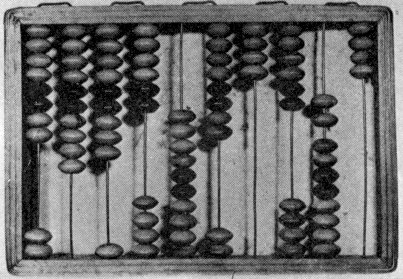
El ábaco creado en Asia menor representa las unidades y permitía realizar cálculos a las antiguas civilizaciones griega y romana.

Tomada de http://adolfogarro.files.wordpress.com/2007/05/abaco.jpgles.wordpress.com/2007/05/abaco.jpg
La pascalina creada por el filósofo y matemático francés Blas Pascal (1623-1662) basado en los diseños de Leonardo da Vinci, esta máquina realizaba cálculos sencillos a través de engranajes mecánicos.


Tomada de http://www.monografias.com/trabajos/histocomp/histocomp.shtml


La máquina analítica (1823) creada por Charles Babbage con la colaboración de Charles Jacquard implementó el uso de tarjetas perforadas que efectuaban cálculos con una precisión de 20 dígitos.

La Mark (1944) diseñada por un equipo dirigido por Howard H. Aiken, se construyo en la Universidad de Harvard y su funcionamiento estaba basado en dispositivos electromecánicos.

La ENIAC (1946) (Electronic Numerical Integrator And Calculator) primera computadora electrónica creada en la Universidad de Pennsylbania, ocupaba todo el sótano de la universidad, tenía más de 18000 tubos al vacio consumía 200 KW de energía eléctrica y requería un sistema de aire acondicionado.

La EDVAC (1949) (Electronic Discrete Variable Automatic Computer desarrollado por el matemático húngaro John von Neumann (1903 - 1957). Las ideas de von Neumann resultaron tan fundamentales que es considerado el padre de las computadoras.


1. Primera generación:

Abarca la época de los cincuenta. Estas máquinas tenían las siguientes características:

* Construidas por medio de tubos de vacío.
* Eran programadas en lenguaje de máquina.
* Máquinas son grandes y costosas (de un costo aproximado de ciento de miles de dólares).

1951 aparece la UNIVAC (NIVersAl Computer), fue la primera computadora comercial, que disponía de mil palabras de memoria central y podían leer cintas magnéticas, se utilizó para procesar el censo de 1950 en los Estados Unidos.

Surge la computadora más exitosa de IBM la 650, otros modelos de computadora relevantes fueron: la UNIVAC 80 y 90, las IBM 704 y 709, Burroughs 220 y UNIVAC 1105.
2. Segunda generación


Década de sesenta, las computadoras seguían evolucionando, se reducía su tamaño y crecía su capacidad de procesamiento. Las características de la segunda generación son las siguientes:

* Están construidas con circuitos de transistores.
* Se programan en nuevos lenguajes llamados lenguajes de alto nivel.
* Se reducen de tamaño y son de menor costo.

Las computadoras de esta generación fueron: la Philco 212 (esta compañía se retiró del mercado en 1964) y la UNIVAC M460, la Control Data Corporation modelo 1604, seguida por la serie 3000, la IBM mejoró la 709 y sacó al mercado la 7090, la National Cash Register empezó a producir máquinas para proceso de datos de tipo comercial, introdujo el modelo NCR 315.

La Radio Corporation of America introdujo el modelo 501, que manejaba el lenguaje COBOL, para procesos administrativos y comerciales. Después salió al mercado la RCA 601.


3. Tercera generación

Con los progresos de la electrónica y los avances de comunicación con las computadoras en la década de los 1960, surge la tercera generación de las computadoras. Las características de esta generación fueron las siguientes:

* Su fabricación electrónica esta basada en circuitos integrados.
* Su manejo es por medio de los lenguajes de control de los sistemas operativos.

A mediados de la década de 1970, aparecen en el mercado las computadoras de tamaño mediano, o minicomputadoras que no son tan costosas como las grandes (llamadas también como mainframes que significa también, gran sistema), pero disponen de gran capacidad de procesamiento.

4. Cuarta generación

Aquí aparecen los microprocesadores que es un gran adelanto de la microelectrónica, son circuitos integrados de alta densidad y con una velocidad impresionante. Las microcomputadoras con base en estos circuitos son extremadamente pequeñas y baratas, por lo que su uso se extiende al mercado industrial. Aquí nacen las computadoras personales que han adquirido proporciones enormes y que han influido en la sociedad en general sobre la llamada "revolución informática".
En 1976 Steve Wozniak y Steve Jobs inventan la primera microcomputadora de uso masivo y más tarde forman la compañía conocida como la Apple que fue la segunda compañía más grande del mundo, antecedida tan solo por IBM; y esta por su parte es aún de las cinco compañías más grandes del mundo.

También surgen las industrias del Software crece con gran rapidez la de Gary Kildall y William Gates quienes crearon sistemas operativos y métodos para lograr una utilización sencilla de las microcomputadoras (son los creadores de CP/M y de los productos de Microsoft).


5. Quinta generación


En vista de la acelerada marcha de la microelectrónica, la sociedad industrial se ha dado a la tarea de poner también a esa altura el desarrollo del software y los sistemas con que se manejan las computadoras. Surge la competencia internacional por el dominio del mercado de la computación, en la que se perfilan dos líderes que, sin embargo, no han podido alcanzar el nivel que se desea: la capacidad de comunicarse con la computadora en un lenguaje más cotidiano y no a través de códigos o lenguajes de control especializados.
Japón lanzó en 1983 el llamado "programa de la quinta generación de computadoras", con los objetivos explícitos de producir máquinas con innovaciones reales en los criterios mencionados.


Tercera generación
Aparecen en el mercado las computadoras de tamaño mediano, o minicomputadoras que no son tan costosas como las grandes (llamadas también como mainframes que significa también, gran sistema)
Características
* Su fabricación electrónica esta basada en circuitos integrados.
* Su manejo es por medio de los lenguajes de control de los sistemas operativos.
Cuarta generación
Aquí aparecen los microprocesadores que es un gran adelanto de la microelectrónica, son circuitos integrados de alta densidad y con una velocidad impresionante
Características
Aquí nacen las computadoras personales que han adquirido proporciones enormes y que han influido en la sociedad en general sobre la llamada "revolución informática".
Qunta generación
Surge la competencia internacional por el dominio del mercado de la computación
Características
Japón lanzó en 1983 el llamado "programa de la quinta generación de computadoras"6. Mapa conceptual

CONCLUSIONES


El desarrollo informatico ha impulsado la evoluciòn humana en multiples aspectos como comunicaciòn, informaciòn, educaciòn etc.
La tecnologìa permite crear nuevas formas de interpretar la realidad de los seres humanos.
Los avances tecnològicos llevan un ritmo acelerado que actualiza y y modifica las herramientas dìa tras dìa.
La tecnologìa contribuye con la democratizaciòn en el acceso o la informaciòn.

REFERENCIAS Monografìas ( Buscador de Internet) http://www.monografias.com/trabajos/histocomp/histocomp.shtml Metalis (Metabuscador en Bibliotecas y Ciencias de la Información. (http://metalis.cilea.it/) Encarta 2006

Talle No.1 CRAI


¿Qué es un CRAI?


Centro de Recursos para el Aprendizaje y la Investigación


Un CRAI es un entorno dinámico en el que se integran todos los servicios universitarios que dan soporte al aprendizaje y a la investigación, relacionados con el mundo de la información y las tecnologías"


Historia


Estos centros de recursos para el aprendizaje tienen su origen en las universidades británicas de Bath, Bradford, East London, Glamorgan, Hertfordshire, Leeds Metropolitan, London Guidhall, Luton y Sheffield Hallam, responden a una estructura que integra servicios y recursos bibliotecarios, tecnológicos y audiovisuales; sistemas de información; e instalaciones y medios para la edición electrónica y la creación de materiales interactivos."


¿Cómo Funciona?

Muchos de esos servicios potencialmente integrables en el CRAI requieren una dirección, estructura y organización propia y, por tanto, requieren una nueva organización. El CRAI debe ser gestionado y coordinado dentro de una única estrategia y unos objetivos comunes.

Un nuevo diseño de espacios y servicios para reunir otros elementos que antes se ubicaban fuera de la biblioteca. Equipar y definir un mobiliario adaptado no sólo para libros sino para estaciones de trabajo y así asegurar el acceso a la información digital, facilitar todo tipo de hardware y software, implementar horarios de abertura amplios, facilitar otros materiales y recursos diversificados, definir una nueva organización y unos nuevos procedimientos, etc..


¿Qué tecnología y servicios tecnológico posee?


Servicio informático para los estudiantes: El soporte informático en el CRAI es de una importancia primordial en el éxito del proyecto, ya que las TIC son ahora fundamentales, no sólo para el funcionamiento básico de los equipamientos y servicios sino también para el desarrollo de nuevos proyectos tecnológicos. La tecnología está presente en el CRAI prácticamente en todos los servicios, funciones y tareas tanto del personal interno como de los propios usuarios.

· Servicio de identificación y acceso
· Servicio de soporte a las estaciones de trabajo del CRAI
· Servicio de programación e innovación tecnológica
· Servicio de seguridad y mantenimiento
· Servicio de soporte al usuario virtual
· Servicio a medida y consultoría
· Servicio de préstamo de portátiles


Presentación


Mi nombre es Camilo Corchuelo estudiante de Sistemas de Información y Documentación en la universidad de la Salle en Bogotá Colombia. Este espacio está diseñado para documentar los temas vistos en la Asignatura Hardware y Software para bibliotecas.


Espero sea de gran ayuda